
更新者 海之女 在 Apr 23, 2026, 8:14 pm
SD卡作为扩展存储空间的便捷方案,广泛应用于智能手机、相机等设备。然而,意外格式化或文件系统错误往往导致重要照片、视频及文档丢失。若你正面临此类问题,本文将为你提供专业解决方案。实际上,数据恢复的核心在于选择合适的数据恢复工具。
当SD卡被意外格式化后,恢复数据存在两种主流方案:一种是利用系统内置命令行的技术方案,另一种是采用专业恢复工具的高效方案。
此方案利用Windows系统内置功能,无需安装第三方软件,但需要一定的技术基础。具体操作步骤如下:
步骤1 启动命令提示符。
Windows 10/11用户:在搜索栏输入“CMD”,选择“以管理员身份运行”
早期Windows版本:按Windows + R键,输入“CMD”后回车
步骤2 执行恢复命令。
输入命令:chkdsk '驱动器盘符:' /f(将单引号内容替换为SD卡实际盘符,例如chkdsk G: /f)
按Y键确认执行,等待系统完成检测。
步骤3 再次输入SD卡盘符并回车。
输入命令:attrib -h -r -s /s /d 盘符:\*.*(替换“盘符”为实际值)
命令执行完毕后,系统将尝试恢复可识别的数据文件。
对于大多数用户,我们推荐使用奇客数据恢复工具,它支持从Android设备内置SD卡及外置存储卡中恢复数据,兼容超过6000种安卓设备型号。
接下来,让我们看看如何利用电脑从格式化的 SD 卡中恢复数据:
步骤1 在 PC 上安装并启动奇客数据恢复。随后,将 SD 卡连接至 PC,选择“从设备恢复已删除的数据”选项。
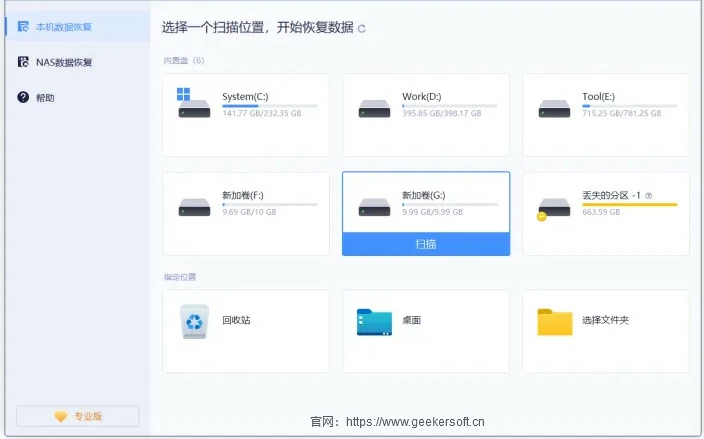
步骤2 按照工具提供的屏幕指引,在手机上开启 USB 调试。确认时,只需点击手机上的“确定”以允许 USB 调试。
步骤3 选定要恢复的文件类型,如照片、视频、文档等。如需恢复全部数据,可选择“全选”选项。之后,点击“Scan”(扫描)按钮,等待扫描完成。
步骤4 扫描结束后,你将看到可恢复数据的列表。最后,只需点击“恢复”按钮,即可找回你的数据。
在格式化后恢复SD卡数据完全可行,关键在于选用专业的数据恢复软件。为确保选择最适合的工具,建议你从以下维度进行综合评估:
1. 广泛的兼容性:优秀工具应兼容各品牌SD卡,全面支持FAT32、exFAT、NTFS等主流文件系统,并适配Windows与macOS操作系统。
2. 全面的文件类型支持:确保软件支持您需要恢复的所有文件格式,包括图像文件(JPG、PNG、RAW等),视频文件(MP4、MOV、AVI等),文档类型(PDF、DOC、XLS等)。
3. 高恢复成功率:恢复过程耗时且可能产生费用,建议优先选择成功率较高的工具。可通过专业评测网站或Reddit、Quora等社交平台了解实际恢复效果。
4. 用户友好的操作体验:考虑到大多数用户并非技术专家,简洁直观的操作界面至关重要。复杂工具可能因操作不当导致数据覆盖,造成二次损害。
5. 完善的试用机制:可靠的软件应提供免费试用版本,比如验证核心功能有效性,确认可恢复文件范围,评估软件整体性能。
6. 文件预览功能:预览功能允许用户在恢复前确认文件完整性,确保优先恢复最关键的数据,避免无效操作。
7. 专业的技术支持:数据恢复过程充满不确定性,优质的技术支持能及时解决您遇到的各类问题,显著提升恢复效率与成功率。
8. 良好的市场声誉:在众多恢复工具中,建议选择经过市场验证的产品。可通过Trustpilot等权威评测平台或独立技术网站了解软件的真实评价。
SD卡作为重要数据存储介质,一旦发生数据丢失会带来诸多不便。通过专业的数据恢复工具,大多数情况下能够有效找回格式化丢失的数据。为你的数据安全,我们建议你选择质量可靠的正品SD卡,建立定期数据备份机制,重要数据实行多地点存储。