
更新者 风之女 在 Jul 8, 2026, 4:52 pm
众所周知,Mac 计算机数据丢失风险较低,但不少用户仍遭遇文档文件夹消失问题,如部分用户发现 Mac 上的 Documents文件夹找不到了。如果你正在为Mac上莫名消失的Documents文件夹而苦恼,一定不要错过本文。我们将为你介绍Mac 上找不到文档文件夹的原因,以及将 Documents文件夹恢复至 Finder 侧边栏的几种有效方法。
部分用户发现,Documents 文件夹从侧边栏莫名消失;或是将该文件夹移至桌面后便无法找到。实际上,Documents文件夹消失,可能有以下原因:
1. 移动操作导致其移出 Finder 侧边栏。
2. 因与 iCloud 同步,文档保存在其 iCloud 版本中。
3. Finder 设置配置错误。
4. Documents 文件夹被意外删除(可跳转至“恢复已删除的文档文件夹”部分)。
有时,若找不到“文档”文件夹,可能是 Mac 自动将文档备份至 iCloud 以节省磁盘空间,丢失文档可在 iCloud “我的文档”文件夹中找到。若需找回,需禁用“文档”文件夹的 iCloud 同步功能,取消同步后,文件夹将重新显示在 Finder 侧边栏。具体操作如下:
步骤1 进入系统偏好设置文件夹,点击打开 iCloud。
步骤2 打开 iCloud 选项,查看已启用功能列表。取消勾选桌面和文档文件夹,禁用文档到 iCloud 的自动同步。忽略弹出警告,关闭文档自动同步。
步骤3 禁用 iCloud 的桌面和文档文件夹后,文档文件夹将重现于 Finder 侧边栏,但可能为空。
步骤4 打开 iCloud Drive,点击其中的“文档”文件夹,选择“编辑”>“全选”,将所有文件拖回 Finder 侧边栏的“文档”文件夹。
默认设置条件下,Finder 侧边栏会显示 Documents 文件夹。不过,在尝试移动该文件夹时,有时会出现位置偏移的情况。而用户可通过配置相关设置,将其恢复至侧边栏。具体步骤如下:
步骤1 在 Mac 上开启 Finder,进入“偏好设置”菜单。
步骤2 打开“侧边栏”选项卡,设置“收藏夹”偏好。您可自行选择希望显示在侧边栏的文件夹,在偏好设置选项中选中“Documents folder(文档文件夹)”,将其添加至侧边栏。
步骤3 单击、拖动并释放侧边栏中的文件夹,可调整其排列顺序。
通过上述操作,即可让文档文件夹在 Finder 中正常显示。
若以上方法均不奏效,而你不慎删除了 Documents 文件夹,那么专业的数据恢复工具是你最佳的选择。一般来说,文件从计算机删除后,会暂存于隐藏存档中,直至被新数据覆盖。同时,Mac 计算机保留着所有已删除数据的源链接,可用于检索原始文件,此时,你无法直接查看这类已删除的数据,唯有高级数据恢复程序能帮你恢复已删除的“My Documents”文件夹。
奇客数据恢复 Mac 版专为恢复 Mac 上已删除文档设计,可轻松找回已删除的文档(如 PPT、Word、PDF、Excel 等)及媒体文件。通过以下三个简易步骤,即可用该软件恢复丢失的文档文件夹:
步骤1 下载并安装适用于 Mac 的奇客数据恢复软件,然后单击图标或从 Finder 中搜索该软件以启动。
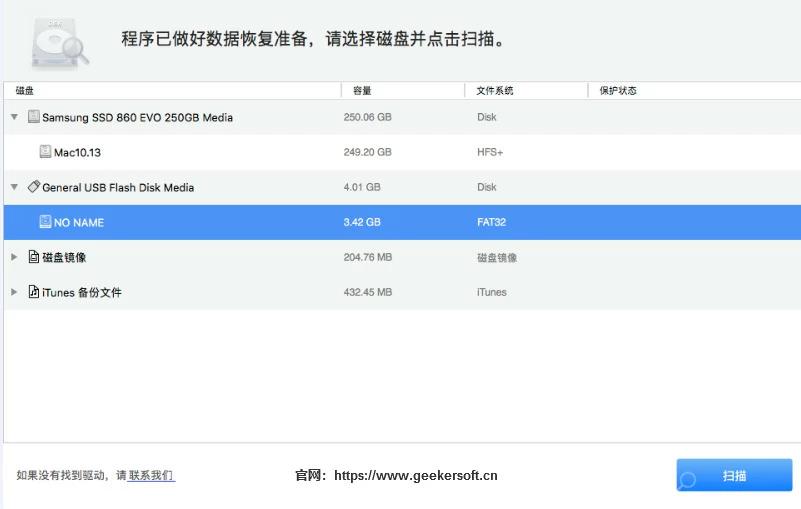
步骤2 该软件支持自定义恢复位置,若不确定已删除 Documents 文件夹的存储位置,可对 Mac 进行完整扫描。软件将会显示所选位置中已删除的文档以供预览,可在还原 Documents 文件夹前确认其包含所需数据。
步骤3 确定所需恢复的Documents 文件夹后,点击“恢复”即可。
另外,你还可尝试通过重置 Finder 设置来恢复,具体步骤如下:
步骤1 打开 Finder,使用 Command+Shift+G 组合键,输入路径“~/库/首选项/”访问首选项文件夹。
步骤2 删除文件“com.apple.finder.plist”,此操作将取消 Finder 的所有现有设置。
步骤3 关闭首选项文件夹,并重新启动 Mac。
若尝试多种方法后仍无法在 Mac 上找到“文档”文件夹,通过以上步骤重置 Finder 可尝试恢复文档文件夹。
以上就是我们为你介绍的当你在 Mac 上找不到 My Documents 文件夹时,可帮你快速解决的方法。这些方法是目前恢复丢失文件夹的最佳途径。你可以根据自己的需要选择合适的方法。其中,使用可靠的数据恢复软件可能更为稳妥,即使那些永久删除的文件也有机会找回。